Runda hörn i PhotoShop
Förord
I denna guide går vi igenom hur du skapar runda hörn på dina bilder och foton i Photoshop. Guiden inriktar sig till dig som är som gott som nybörjare.
Steg 1.
Börja med att välja det rektangulära markeringsverktyget, och gör en markering runt bilden som ska få runda hörn, dock inte ända ut i kanten.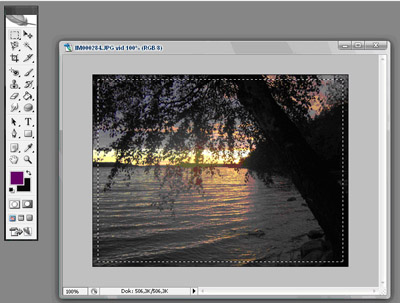
Steg 2.
Välj sedan Markera --> Ändra --> Utjämna…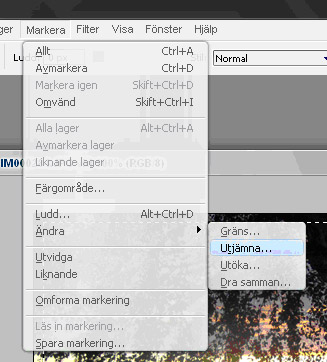
Steg 3.
Ställ in antal pixlars utjämning och tryck OK.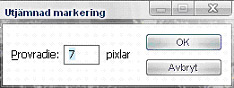
Steg 4.
Högerklicka på bilden och välj ”Markera omvänt”.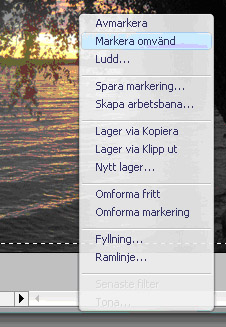
Steg 5.
Skapa ett nytt lager med transparent färg under lagret med din bild.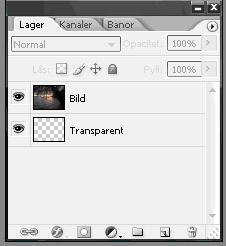
Steg 6.
Markera nu lagret med din bild och tryck på delete.Avmarkera (Ctrl + D) och beskåda ditt verk.
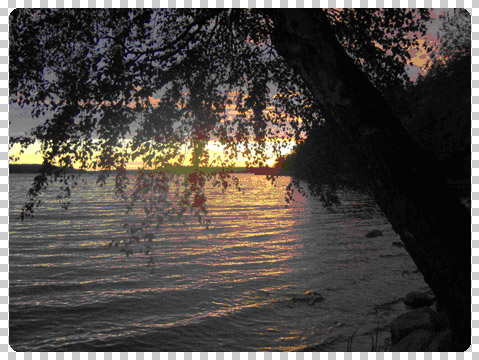
Extra tips!
För ytligare effekt kan du lägga på skugga på bilden. 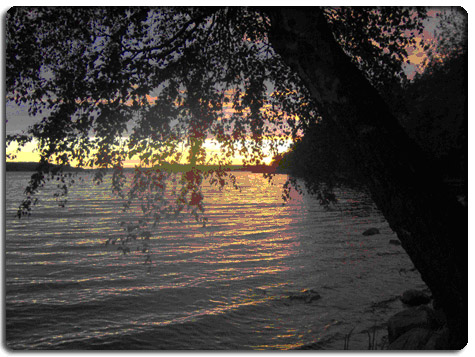
Torgrim Brochmann
Pedagogiskt och bra förklarat
Albin Lundberg
Ska tänka på denna guide när jag ska fixa runda hörn på mina bilder (: